1このシステムについて
はじめに、全体像を理解しましょう。
このシステムは、スタッフが新生児の情報・写真を専用フォームから登録すると、公式サイトの「赤ちゃんの画像サイト」に自動で反映される仕組みです。
| スタッフ投稿フォーム | 赤ちゃんの情報・写真を登録する画面です。スタッフのみが使用します。 |
|---|---|
| 公開ギャラリー | 登録された赤ちゃんが一覧表示される画面です。院内モニターやウェブサイトで公開されます。 |
| 登録済み一覧・削除画面 | 登録済みの内容を確認し、誤って登録した場合に削除できる画面です。スタッフのみが使用します。 |
2アクセス方法
投稿フォームを開くまでの手順です。
投稿フォームへのアクセス
投稿フォームは、Cloudflare Accessによる認証で保護されています。あらかじめ許可されたメールアドレスの方だけがアクセスできます。
投稿フォームのURLを開く
担当者から共有されたURLをブラウザで開きます。
Cloudflare Accessの認証を通過する
あらかじめ許可されたメールアドレスであることを確認する画面が表示されます。メールアドレスを入力すると確認コードが送られてくるので、届いたワンタイムコードを入力します(許可されたメールアドレス以外ではアクセスできません)。確認方法は設定内容によって異なる場合があります。
投稿フォームが開く
認証に成功すると、投稿フォームの画面が表示されます。
3赤ちゃんを登録する
投稿フォームでの入力から登録完了までを、順を追って説明します。
投稿フォームを開く
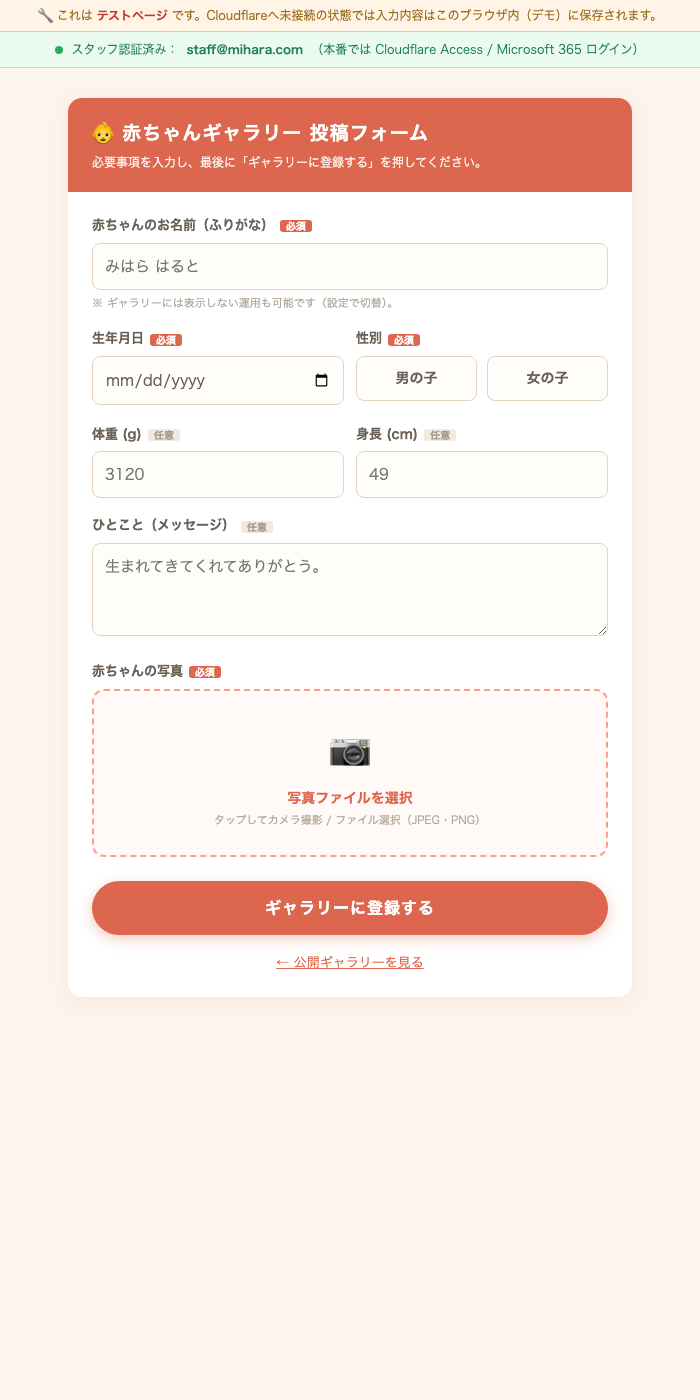
ブラウザを開き、上から順に入力していきます。
必須項目を入力する
「お名前(ふりがな)」「生年月日」「性別」を入力します。性別はボタンをタップして選択してください。
任意項目を入力する(体重・身長・ひとこと)
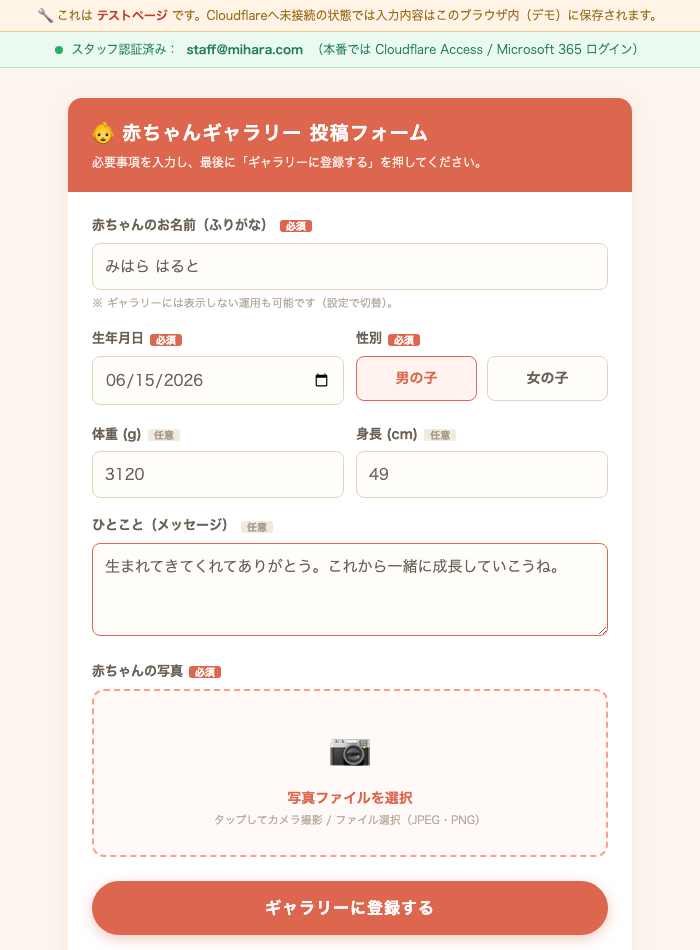
体重・身長・ご家族からのメッセージは任意です。空欄のままでも登録できます。メッセージを空欄にした場合は「生まれてきてくれてありがとう。」が自動で表示されます。
写真を選択する
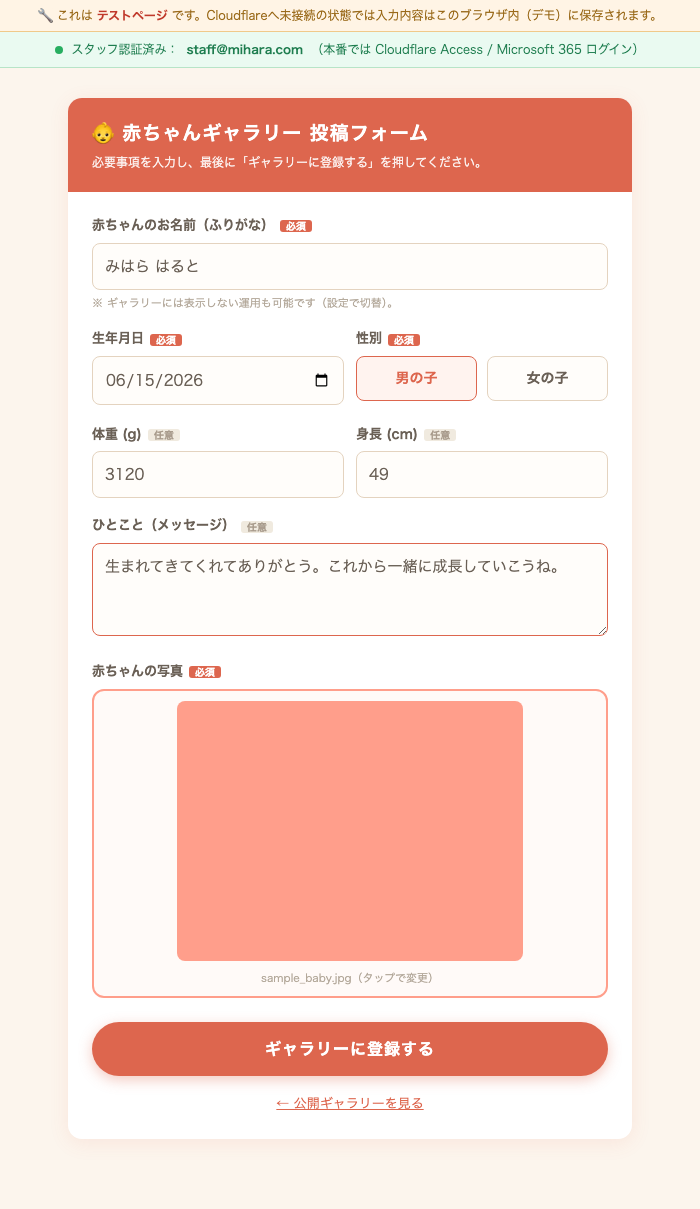
点線の枠をタップすると、カメラ撮影またはファイル選択ができます。選択すると枠内にプレビューが表示されます。写真は自動で横幅591pxに縮小されてから登録されるため、大きな写真をそのまま選んで問題ありません。
「ギャラリーに登録する」を押す
すべての必須項目と写真が入力されていることを確認し、ボタンを押します。押した時点で公開ギャラリーに反映されます。
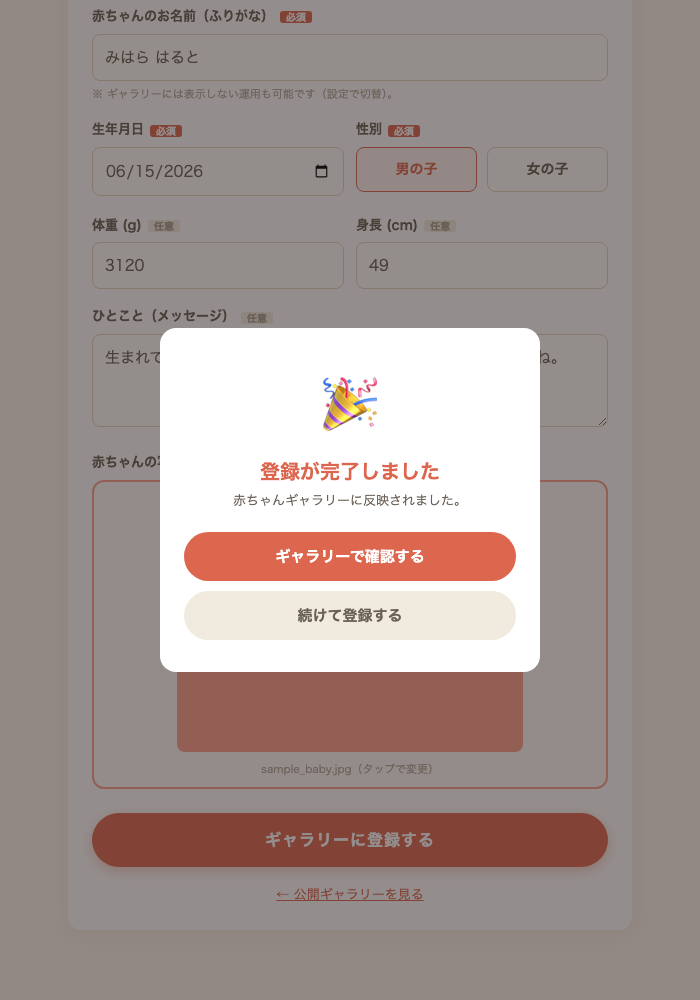
登録完了
完了画面が表示されます。「ギャラリーで確認する」で反映結果を確認するか、「続けて登録する」でフォームをリセットして次の登録に進めます。
4入力項目リファレンス
各項目の詳細と入力ルールです。
| お名前(ふりがな) | 必須赤ちゃんのお名前をひらがなで入力します。運用設定によりギャラリーに表示しないことも可能です。 |
|---|---|
| 生年月日 | 必須カレンダーから日付を選択します。ギャラリーの並び替え・絞り込みに使用されます。 |
| 性別 | 必須「男の子」「女の子」のいずれかを選択します。 |
| 体重 (g) | 任意半角数字で入力します(例:3120)。 |
| 身長 (cm) | 任意半角数字で入力します(例:48)。小数点も入力できます。 |
| ひとこと(メッセージ) | 任意ご家族から赤ちゃんへのメッセージです。空欄の場合は定型文が自動表示されます。 |
| 赤ちゃんの写真 | 必須JPEG・PNG形式に対応。8MBまで。自動で横幅591pxに縮小されます。 |
5公開ギャラリーの見方
登録された赤ちゃんは、以下の画面で公開されます。
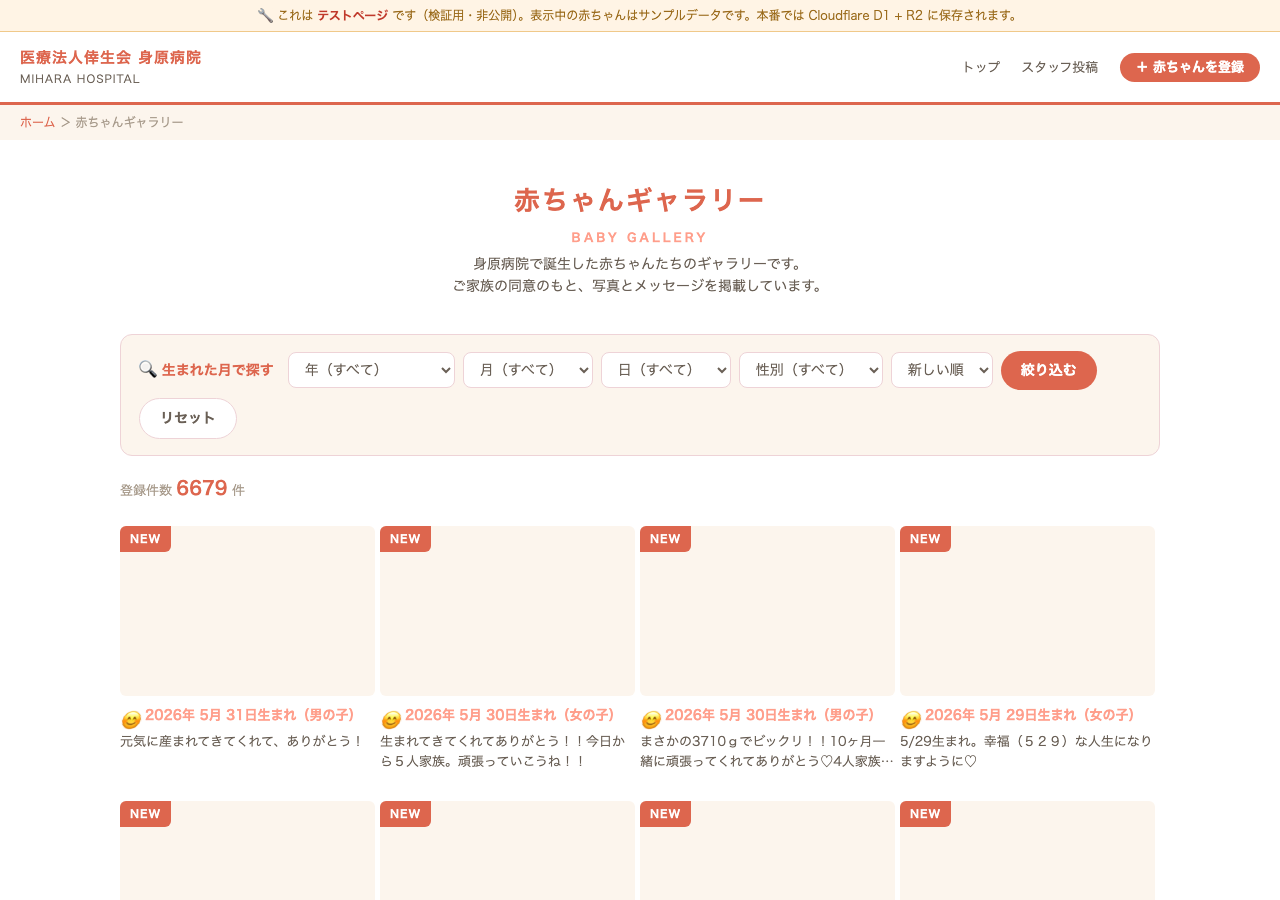
絞り込み・並び替え
画面上部の検索バーから、生まれた年・月・日・性別で絞り込みができます。「新しい順」「古い順」の並び替えも可能です。「絞り込む」ボタンを押すと条件が反映され、「リセット」で条件をクリアできます。
6写真についての注意
登録前に確認しておきたいポイントです。
| 対応形式 | JPEG / PNG / WebP |
|---|---|
| ファイルサイズ上限 | 8MB |
| 表示サイズ | 登録時に自動で横幅591pxへ縮小されます(591px以下の写真はそのまま) |
7よくある質問
Q. 登録した内容を間違えてしまいました。修正できますか?
A. 編集機能はありませんが、「登録済み一覧・削除はこちら」からご自身で削除できます。削除したうえで、正しい内容であらためて登録してください。
Q. 写真を選び間違えました。登録前に変更できますか?
A. できます。写真プレビューをもう一度タップすると、別の写真を選び直せます。「ギャラリーに登録する」を押す前であれば何度でもやり直せます。
Q. 「ひとこと」を空欄で登録するとどうなりますか?
A. 「生まれてきてくれてありがとう。」という定型メッセージが自動的に表示されます。
Q. 一度に複数人の赤ちゃんを登録できますか?
A. 登録は1件ずつです。完了画面の「続けて登録する」を押すとフォームがリセットされ、続けて次の赤ちゃんを登録できます。
Q. スマートフォンからでも登録できますか?
A. できます。フォームはスマートフォン表示に対応しており、写真はカメラ撮影・アルバム選択のどちらも利用できます。
Q. 認証画面でアクセスできません(拒否されます)。
A. お使いのメールアドレスがアクセス許可リストに登録されていない可能性があります。制作会社(My Choice)にご連絡ください。
8困ったときは
登録内容の修正・削除、ログインできない、表示がおかしいなど、このマニュアルで解決しない場合は制作会社(My Choice)までご連絡ください。